Fotografía inmobiliaria
Cómo revisar el retoque de tus fotografías inmobiliarias antes de publicarlas
Revisa proporciones, color, ventanas y cambios digitales de tus fotografías inmobiliarias con una lista práctica antes de aprobar la entrega y publicarla.
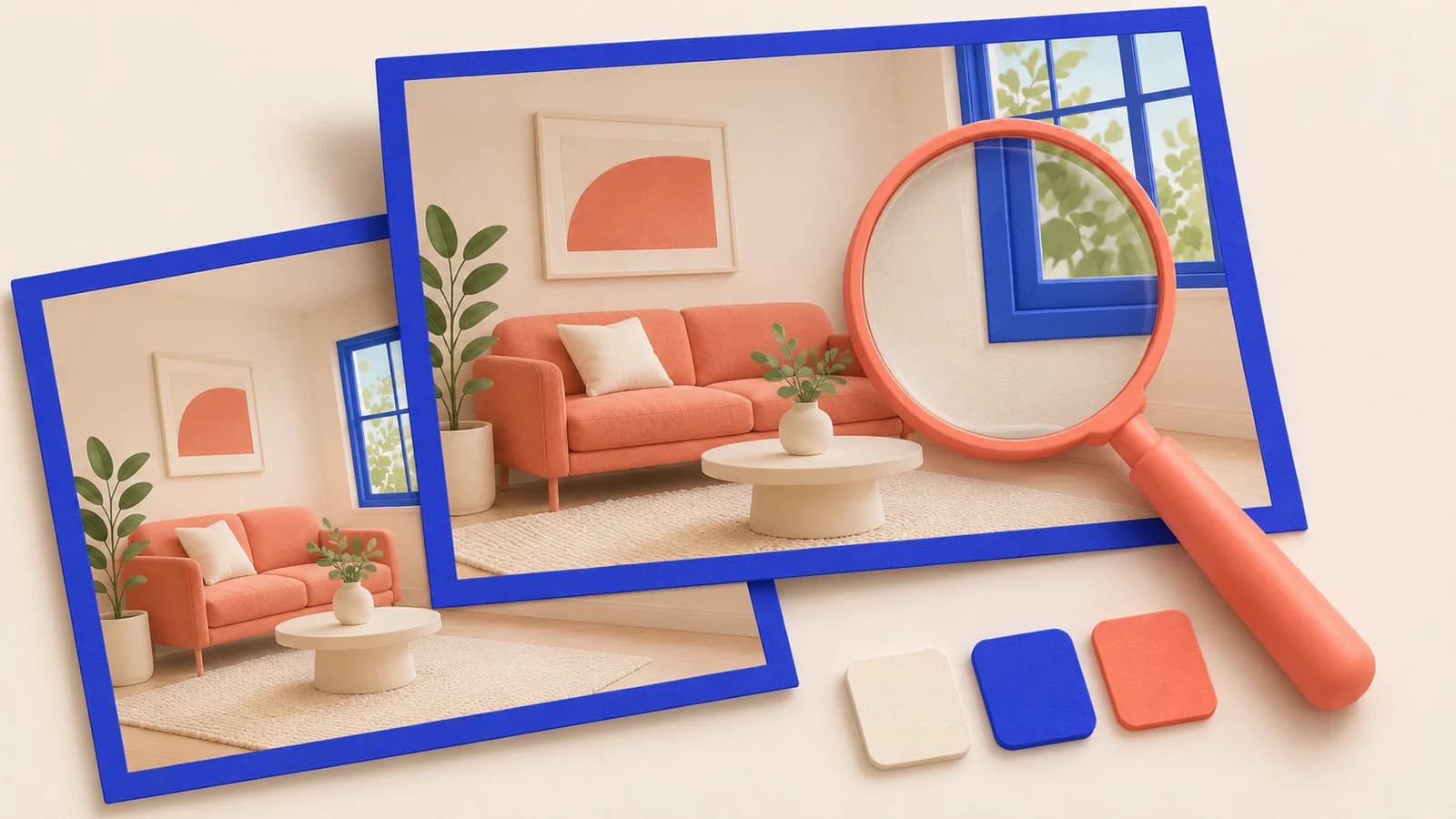
Recibes las fotografías de una vivienda y, a primera vista, todo parece listo para anunciarla. Al mirar con calma, el suelo cambia de tono entre imágenes, una puerta parece demasiado ancha y surge una duda sobre lo que se ve por la ventana. Aprobar el retoque exige comprobar algo más que si las fotos resultan atractivas. Esta guía ayuda a propietarios y agencias a revisar una entrega con el fotógrafo y pedir ajustes concretos antes de publicarla.
1. Acuerda qué se ha editado y con qué referencia revisar
Antes de valorar cada imagen, pregunta qué incluye la edición: ajustes de luz y color, corrección de perspectiva, recortes o intervenciones sobre objetos. Si hay cambios especiales, pide que se identifiquen. Así podrás revisar la entrega con un criterio compartido.
Conserva las referencias de los archivos y consulta, cuando haga falta, una comparación con la toma de origen. Puedes pedir al profesional que la muestre durante la revisión; eso no presupone que la entrega incluya archivos de cámara. Cuenta también con alguien que conozca el estado actual de la vivienda.
Empieza viendo la serie completa y después amplía los detalles dudosos. Anota el archivo y la incidencia en un único documento para evitar indicaciones contradictorias.
2. Mira las líneas y las proporciones al mismo tiempo
Fíjate en marcos, pilares, armarios y encuentros entre paredes. Si algo parece inclinado o estirado, señala dónde ocurre y pregunta si procede de la toma o del ajuste posterior. Comprueba también los muebles cercanos a los bordes.
Adobe explica que las herramientas Upright y Transform permiten corregir la perspectiva y que algunos ajustes pueden recortar partes de la imagen: https://www.adobe.com/learn/lightroom-classic/web/fix-lens-distortion-photo.
Como criterio de revisión, pide que se conserven proporciones reconocibles y elementos importantes del encuadre. Una puerta recta pierde utilidad si el ajuste la ensancha de forma extraña o elimina el acceso contiguo. Si la corrección fuerza demasiado la escena, valorad otra toma.
3. Comprueba que los materiales mantengan un color coherente
Compara las fotografías donde aparece el mismo suelo, pared o mueble. Observa si la madera pasa de cálida a gris o si un frente blanco adquiere una dominante verdosa. Pregunta si la diferencia corresponde a la iluminación real o necesita revisarse.
El balance de blancos permite ajustar la interpretación del color según la iluminación. Adobe describe sus controles de temperatura y matiz en esta guía de Lightroom Classic: https://helpx.adobe.com/lightroom-classic/desktop/process-and-develop-photos/image-tone-color.html.
No hace falta que todas las habitaciones parezcan iluminadas igual. Busca una presentación coherente con sus materiales y condiciones. Compara los archivos en la misma pantalla antes de pedir correcciones: si cambias de dispositivo entre fotos, introduces otra variable.
4. Revisa ventanas, sombras y pequeños detalles
Acércate a los marcos de las ventanas, luminarias y reflejos. Busca contornos extraños, zonas repetidas o transiciones que llamen la atención. Señala el detalle sin intentar diagnosticar la herramienta utilizada: corresponde al fotógrafo comprobarlo y proponer una solución.
Si el exterior se ha trabajado por separado, confirma que la vista pertenece a esa ventana y conserva los obstáculos reales. Pide revisar cualquier sustitución de cielo o entorno antes de aprobarla. Evita presentar vegetación, edificios o vistas que no correspondan al inmueble.
Comprueba también que las zonas claras permitan distinguir acabados y que las sombras conserven información útil. No pidas iluminarlo todo por igual: revisa si se entienden los volúmenes y los materiales.
5. Separa los cambios de contenido y las propuestas decorativas
Pregunta expresamente si se han añadido o eliminado elementos. Adobe documenta que Generative Remove elimina objetos y genera un relleno integrado con el resto de la imagen: https://helpx.adobe.com/lightroom-classic/desktop/process-and-develop-photos/remove-tool.html. Como criterio editorial, revisa qué información del inmueble podría desaparecer con esa intervención.
No apruebes borrar humedades, grietas, pilares o instalaciones para presentar la fotografía como el estado actual. Si un objeto personal no debe aparecer, acuerda una solución que proteja la privacidad sin alterar características relevantes de la vivienda.
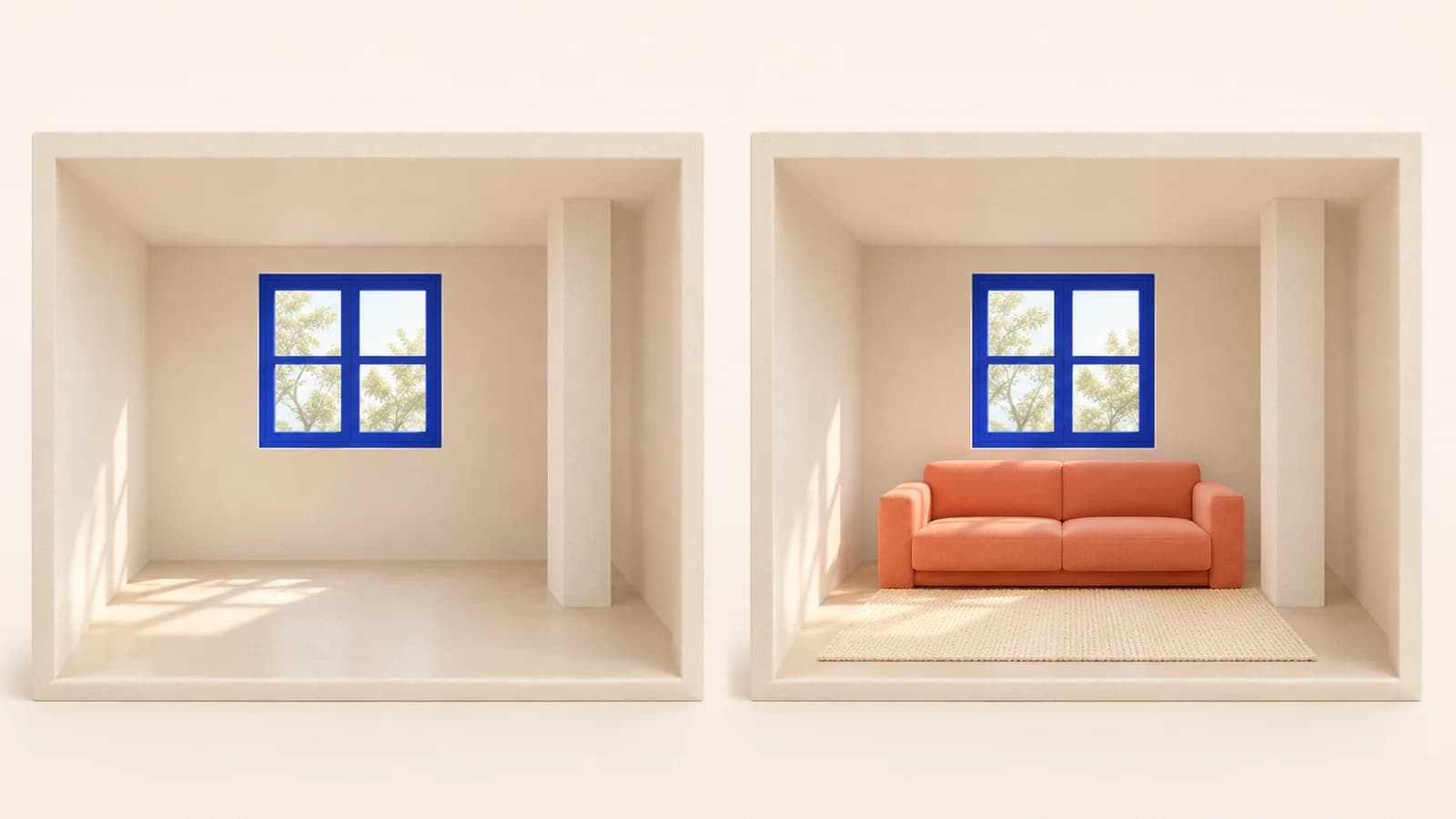
Una propuesta de amueblamiento necesita identificarse junto a la imagen y acompañarse de fotografías del estado existente. La ilustración interior explica esa separación con dos estancias ficticias: se añade mobiliario, pero permanecen ventana, pilar y dimensiones. Una propuesta decorativa no acredita una reforma ejecutada ni que ese mobiliario esté incluido.
6. Revisa también los archivos preparados para publicar
Acuerda los tamaños y formatos según los destinos reales. Conserva una entrega de referencia y utiliza las versiones preparadas para cada canal; evita trabajar a partir de capturas de pantalla. Consulta los requisitos del portal cuando vayas a cargar las imágenes.
Adobe contempla exportar en sRGB para compartir fotografías en línea y explica por qué distintos dispositivos pueden mostrar diferencias de color: https://helpx.adobe.com/lightroom-classic/desktop/workspace/color-management.html. Confirma el perfil con el profesional sin esperar una apariencia idéntica en cualquier pantalla.
Abre una copia exportada a tamaño completo y otra en la vista de publicación. Comprueba detalles, color y recorte. Si el sistema corta una parte importante, ajusta la presentación o elige otro encuadre.
7. Devuelve observaciones concretas y aprueba una versión
Redacta cada comentario con archivo, zona y duda. Por ejemplo: «En la imagen del salón, el lateral derecho de la puerta parece más ancho que en la toma de referencia; ¿podéis revisarlo?». Es una petición verificable que facilita conversar sobre el ajuste.
Cuando llegue la corrección, comprueba el detalle y el conjunto. Identifica la versión aprobada y quién autoriza su publicación. Mantén aparte las propuestas decorativas para que el equipo no las confunda al preparar el anuncio.
En Crecimiento Digital realizamos fotografía inmobiliaria en Valencia y alrededores. Para plantear una sesión, reúne ubicación, espacios y usos previstos. El diseño web y las automatizaciones se ofrecen para toda España.
Lista de revisión del retoque antes de publicar
- El alcance de la edición está identificado y hay referencias para resolver dudas.
- Líneas, proporciones y recortes conservan los elementos importantes.
- Los mismos materiales mantienen un color coherente entre imágenes.
- Ventanas, reflejos y vistas corresponden al inmueble.
- Los cambios digitales no ocultan características relevantes del estado actual.
- Las propuestas decorativas están identificadas y separadas de las fotografías reales.
- Las copias exportadas se han revisado en su destino de publicación.
- La versión final tiene una aprobación y un responsable.
Si estás preparando una nueva web, puedes conocer cómo planteamos el diseño y desarrollo web para empresas o explorar nuestros proyectos.
Volver al blog